Media Summary: Separating grouped views not only helps users find what they need much easier and more efficiently, it looks a lot nicer too. Some users might resize the text on a page due to visual impairment (or preference) so it's important to consider any impact this ... To ensure accessibility of video and audio assets on a website, you may want to consider including captions. There are many free ...

101 Sharepoint Usability Tips 41 - Detailed Analysis & Overview

Separating grouped views not only helps users find what they need much easier and more efficiently, it looks a lot nicer too. Some users might resize the text on a page due to visual impairment (or preference) so it's important to consider any impact this ... To ensure accessibility of video and audio assets on a website, you may want to consider including captions. There are many free ... Modal interactions should be consistent throughout a site to avoid creating uncertainties about how the site works. An easy way to display information in various forms is to use the content query web part ('CQWP'). When using the CQWP tool it is ... A minimalist design is very important to a website's

As a system grows, so do its pages. If new pages are created and given names that are not descriptive or distinct, it will create a ... Too much JavaScript, or in other words too many 'bells & whistles' can negatively impact your site's performance, compatibility ... Since screen readers look at the HTML of the page it is important to keep in mind the following items -- Links or navigation on a ...
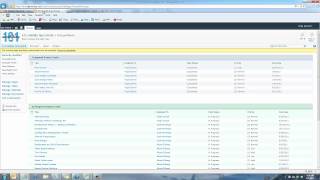
Photo Gallery

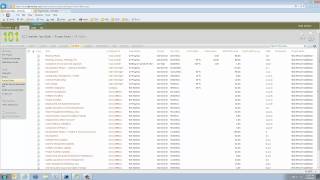
101 SharePoint Usability Tips - # 41 Separation of List Grouped Views
101 SharePoint Usability Tips - # 42 Inline List Editing
101 SharePoint Usability Tips - # 39 Create Unified Record Views
101 SharePoint Usability Tips - # 77 Text Resizing
101 SharePoint Usability Tips - # 80 Video and Audio Accessibility
101 SharePoint Usability Tips - # 90 Make sure Modal Interaction is Consistent
101 SharePoint Usability Tips - # 40 Use CQWP roll-ups wisely
101 SharePoint Usability Tips - # 101 Putting Your Usability Into Action -- The End
101 SharePoint Usability Tips - #1 Minimalist Design
101 SharePoint Usability Tips - # 49 Use Distinct Page Titles
101 SharePoint Usability Tips - # 93 Use JaveScript Wisely
101 SharePoint Usability Tips - # 70 Accessibility of Images and Links
View Detailed Profile
101 SharePoint Usability Tips - # 41 Separation of List Grouped Views

101 SharePoint Usability Tips - # 41 Separation of List Grouped Views

Separating grouped views not only helps users find what they need much easier and more efficiently, it looks a lot nicer too.

101 SharePoint Usability Tips - # 42 Inline List Editing

101 SharePoint Usability Tips - # 42 Inline List Editing

This

101 SharePoint Usability Tips - # 39 Create Unified Record Views

101 SharePoint Usability Tips - # 39 Create Unified Record Views

Creating a unified view of records will

101 SharePoint Usability Tips - # 77 Text Resizing

101 SharePoint Usability Tips - # 77 Text Resizing

Some users might resize the text on a page due to visual impairment (or preference) so it's important to consider any impact this ...

101 SharePoint Usability Tips - # 80 Video and Audio Accessibility

101 SharePoint Usability Tips - # 80 Video and Audio Accessibility

To ensure accessibility of video and audio assets on a website, you may want to consider including captions. There are many free ...

101 SharePoint Usability Tips - # 90 Make sure Modal Interaction is Consistent

101 SharePoint Usability Tips - # 90 Make sure Modal Interaction is Consistent

Modal interactions should be consistent throughout a site to avoid creating uncertainties about how the site works.

101 SharePoint Usability Tips - # 40 Use CQWP roll-ups wisely

101 SharePoint Usability Tips - # 40 Use CQWP roll-ups wisely

An easy way to display information in various forms is to use the content query web part ('CQWP'). When using the CQWP tool it is ...

101 SharePoint Usability Tips - # 101 Putting Your Usability Into Action -- The End

101 SharePoint Usability Tips - # 101 Putting Your Usability Into Action -- The End

Conducting a

101 SharePoint Usability Tips - #1 Minimalist Design

101 SharePoint Usability Tips - #1 Minimalist Design

A minimalist design is very important to a website's

101 SharePoint Usability Tips - # 49 Use Distinct Page Titles

101 SharePoint Usability Tips - # 49 Use Distinct Page Titles

As a system grows, so do its pages. If new pages are created and given names that are not descriptive or distinct, it will create a ...

101 SharePoint Usability Tips - # 93 Use JaveScript Wisely

101 SharePoint Usability Tips - # 93 Use JaveScript Wisely

Too much JavaScript, or in other words too many 'bells & whistles' can negatively impact your site's performance, compatibility ...

101 SharePoint Usability Tips - # 70 Accessibility of Images and Links

101 SharePoint Usability Tips - # 70 Accessibility of Images and Links

Since screen readers look at the HTML of the page it is important to keep in mind the following items -- • Links or navigation on a ...

101 SharePoint Usability Tips - # 86 Custom Help

101 SharePoint Usability Tips - # 86 Custom Help

Use custom site collection to